

Cara Pertama :
- Persiapan
1. Download file driver disini : http://www.mediafire.com/download.php?2tunwdxr3q2q8ec
2. double klik, lalu extract kemana aja
- Eksekusi
1.) Keluarin Charm Bar dikanan, dengan ngehover mouse
2.) Go to Settings
3.) Change PC Settings
4.) General
5.) Scroll kebawah ke Advanced Startup > Restart Now
6.) Trouble shoot
7.) Advanced options
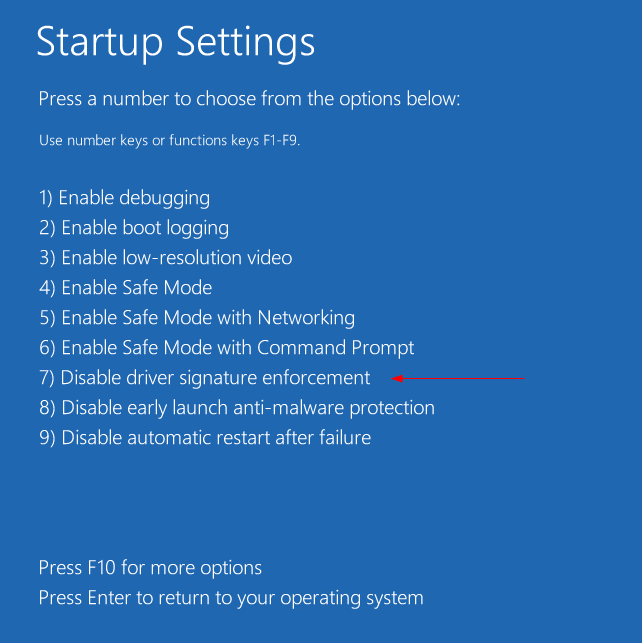
8.) Windows startup options
9.) Restart
10.) Tekan tombol F7 di keyboard
11.) Reboot
- Install
1. Masuk ke device manager
2. Klik kanan s1boot driver (masih ada tanda seru kalo ga tanya)
3. Update driver
4. Manually browse
5. Letakan ke folder hasil extract tadi
6. Install (kalo ada pop-up klik install anyway)
7. Done :D
Cara Kedua :
- Bahan :
Flashtool : http://www.flashtool.net/index.php
- Tutorial :
- Download dan install Flashtool
- Buka CMD dengan as Administrator dan ketik " bcdedit /set testsigning on " lalu Enter (Aktifkan Windows Test Mode)
- Restart
- Go to : C:\Flashtool\drivers\ dan buka Flashtool-drivers.exe dengan as Administrator
- Centang dan instal semua termasuk Fastmode dan Fastboot (kalo ada pop-up klik install anyway)
- Restart
- Buka CMD dengan as Administrator dan ketik " bcdedit /set testsigning off " lalu Enter (Non-aktifkan Windows Test Mode)
- Restart
- Enjoy Flashing and Fastboot :D
1 komentar:
Click here for komentarKomentar ini telah dihapus oleh administrator blog.
Show Conversion Code Hide Conversion Code Show Emoticon Hide Emoticon